

Manuale

Questa sezione è interamente dedicata alla visualizzazione online del manuale del macchinario di decongelamento ad ultrasuoni. É possibile scaricare e stampare il manuale in PDF tramite il pulsante sottostante.

Portale OroKoi

Accesso

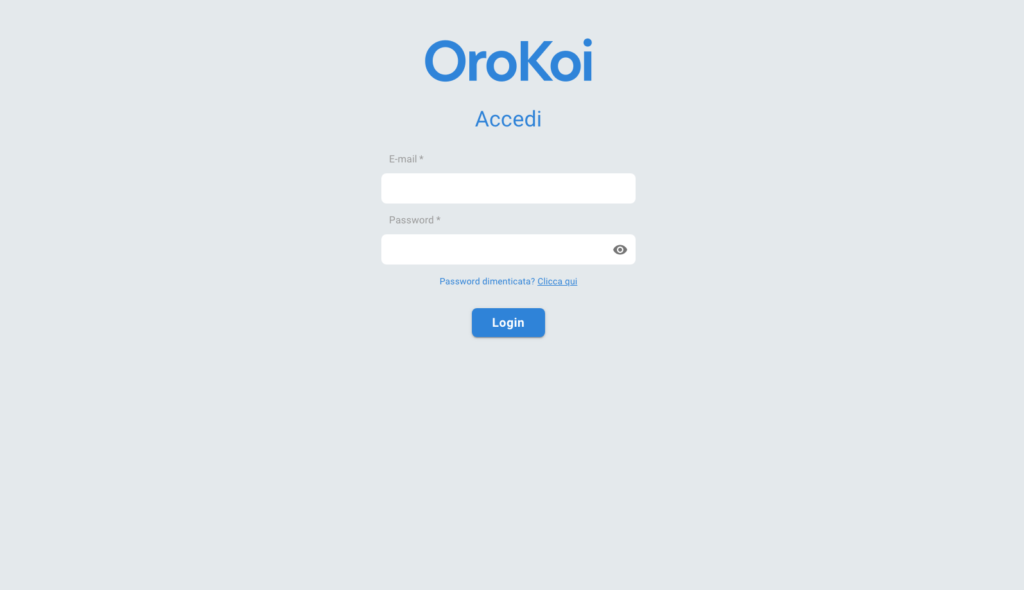
  1. Dopo aver registrato il tuo macchinario e il tuo account presso OroKoi, visita il link: https://orokoi-staging.thingscloud.it
  2.  Premi il tasto “Accedi” e resetta la password del tuo profilo tramite “Password dimenticata? Clicca qui“. Riceverai una e-mail all’indirizzo registrato con un link per impostare una nuova password.
  3. Accedi al tuo account inserendo i dati di accesso.

Portale OroKoi

Accesso

  1. Dopo aver registrato il tuo macchinario e il tuo account presso OroKoi, visita il link: https://orokoi-staging.thingscloud.it
  2.  Premi il tasto “Accedi” e resetta la password del tuo profilo tramite “Password dimenticata? Clicca qui“. Riceverai una e-mail all’indirizzo registrato con un link per impostare una nuova password.
  3. Accedi al tuo account inserendo i dati di accesso.

Homepage

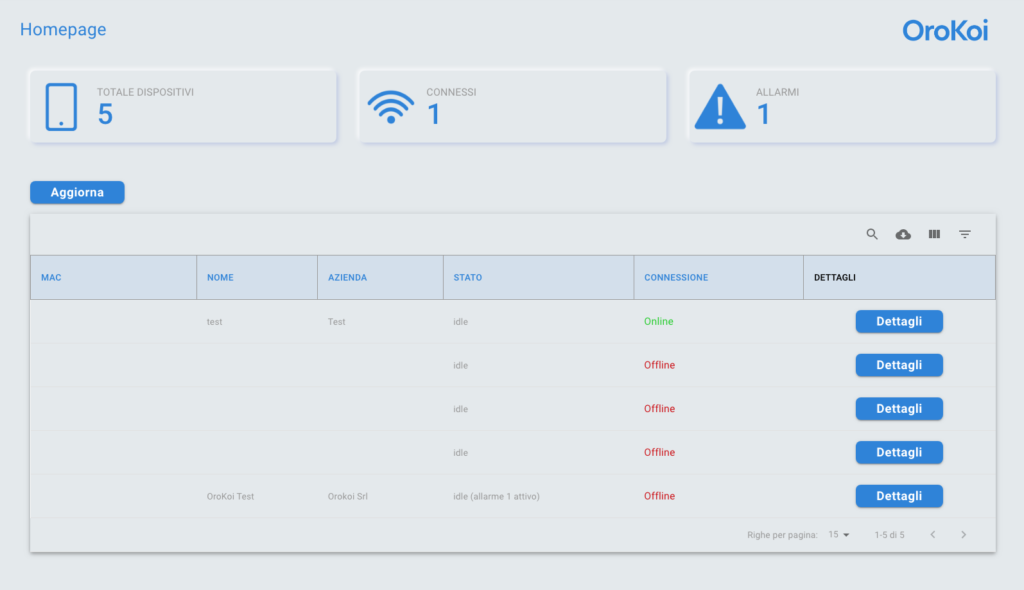
  1. I tre widget presenti sulla parte superiore della pagina indicano il totale dei macchinari associati, quelli attualmente connessi e gli allarmi che si sono verificati. 
  2. É presente una tabella suddivisa in colonne che mostra lo stato dei dispositivi e che permette di accedere ai Dettagli.  É possibile utilizzare la barra in alto a destra per modificare i contenuti della tabella, cercare i dispositivi, filtrare e scaricare un file CSV.

Homepage

  1. I tre widget presenti sulla parte superiore della pagina indicano il totale dei macchinari associati, quelli attualmente connessi e gli allarmi che si sono verificati. 
  2. É presente una tabella suddivisa in colonne che mostra lo stato dei dispositivi e che permette di accedere ai Dettagli.  É possibile utilizzare la barra in alto a destra per modificare i contenuti della tabella, cercare i dispositivi, filtrare e scaricare un file CSV.

Dettagli

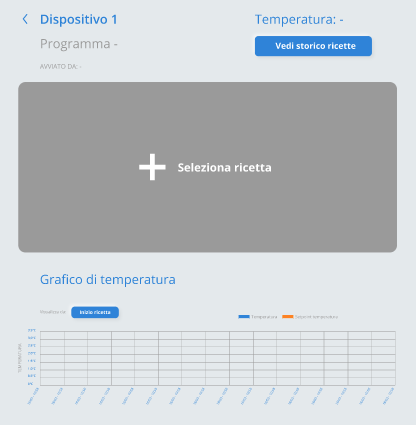
  1. All’interno dei dettagli è possibile inserire una ricetta già registrata da far eseguire al macchinario o crearne una nuova. É presente lo storico di tutte le ricette eseguite.
  2. Quando il macchinario è attivo, è possibile visualizzare la temperatura di decongelamento tramite il Grafico di Temperatura.
  3. É presente una tabella contenente tutti i dati del dispositivo, inoltre due pulsanti consentiranno all’utente di Riavviare il macchinario o Resettare la rete Wi-Fi.
  4. Attraverso la correzione della temperatura è possibile inserire una temperatura massima personalizzata.
  5. L’indirizzo di installazione presenta tutti i dati del luogo in cui è stato installato il macchinario. I dati possono essere modificati.

Dettagli

  1. All’interno dei dettagli è possibile inserire una ricetta già registrata da far eseguire al macchinario o crearne una nuova. É presente lo storico di tutte le ricette eseguite.
  2. Quando il macchinario è attivo, è possibile visualizzare la temperatura di decongelamento tramite il Grafico di Temperatura.
  3. É presente una tabella contenente tutti i dati del dispositivo, inoltre due pulsanti consentiranno all’utente di Riavviare il macchinario o Resettare la rete Wi-Fi.
  4. Attraverso la correzione della temperatura è possibile inserire una temperatura massima personalizzata.
  5. L’indirizzo di installazione presenta tutti i dati del luogo in cui è stato installato il macchinario. I dati possono essere modificati.

Connessione dispositivo

solo tecnologo

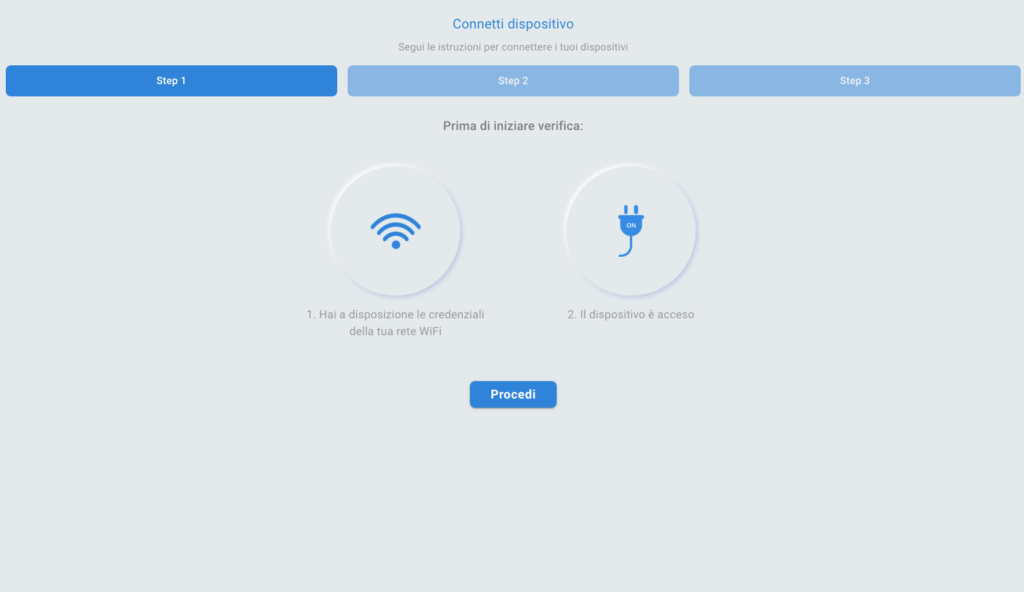
  1. Tramite la voce “Connetti dispositivo” è possibile registrare un nuovo macchinario, per farlo è necessario seguire i passaggi indicati.
  2. Step 1: avere a disposizione le credenziali del Wi-Fi e accendere il dispositivo.
  3. Step 2: associa un nome al dispositivo.
  4. Step 3: connetti lo smartphone/tablet al macchinario tramite Bluetooth e associalo ad una rete Wi-Fi.

Connessione dispositivo

solo tecnologo

  1. Tramite la voce “Connetti dispositivo” è possibile registrare un nuovo macchinario, per farlo è necessario seguire i passaggi indicati.
  2. Step 1: avere a disposizione le credenziali del Wi-Fi e accendere il dispositivo.
  3. Step 2: associa un nome al dispositivo.
  4. Step 3: connetti lo smartphone/tablet al macchinario tramite Bluetooth e associalo ad una rete Wi-Fi.

Gestione utenti

solo tecnologo

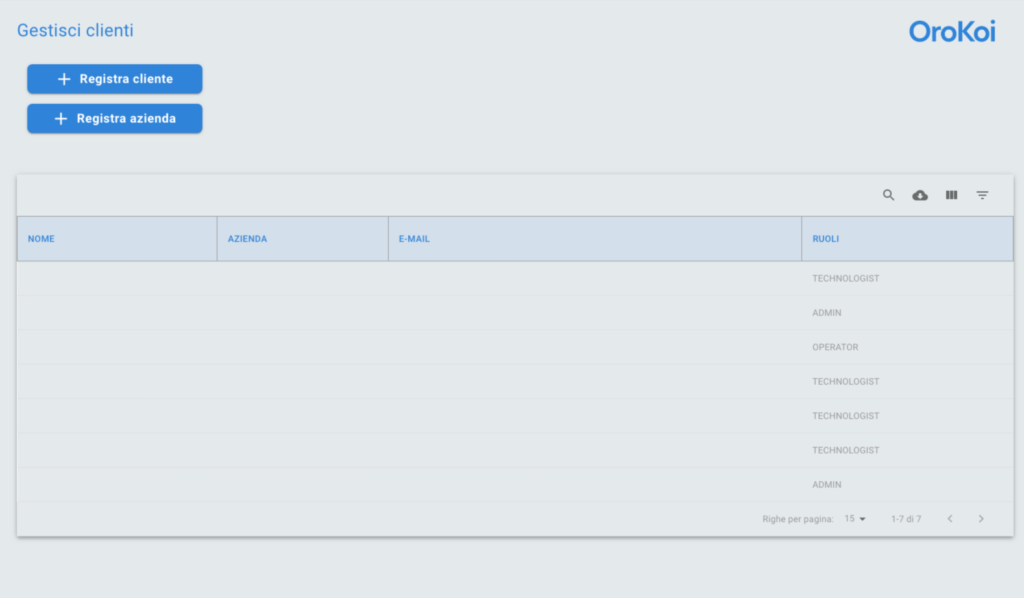
  1. Tramite questa voce è possibile registrare un nuovo utente (operatore o tecnologo) o una nuova azienda attraverso i due pulsanti dedicati.
  2. Sulla parte inferiore della pagina è presente una tabella divisa in colonne che raggruppa tutti gli utenti registrati e i loro dati. É possibile utilizzare la barra in alto a destra per modificare i contenuti della tabella, cercare i dispositivi, filtrare e scaricare un file CSV.

Gestione utenti

solo tecnologo

  1. Tramite questa voce è possibile registrare un nuovo utente (operatore o tecnologo) o una nuova azienda attraverso i due pulsanti dedicati.
  2. Sulla parte inferiore della pagina è presente una tabella divisa in colonne che raggruppa tutti gli utenti registrati e i loro dati. É possibile utilizzare la barra in alto a destra per modificare i contenuti della tabella, cercare i dispositivi, filtrare e scaricare un file CSV.